

ひかりTV for NURO の接続設定方法を知りたい


ひかり TV は、光回線を利用して、ご自宅のテレビで専門チャンネルやビデオ、カラオケなどを楽しめる映像配信サービスです。
事前ご準備ください
- ひかり TV 会員登録証
- NURO 光回線のご契約
- NURO 光 ONU機器
- チューナー一式(ST-3400、KS-6100)
-
STEP1 必要な機器を接続する
以下の図を参考に配線を行ってください。
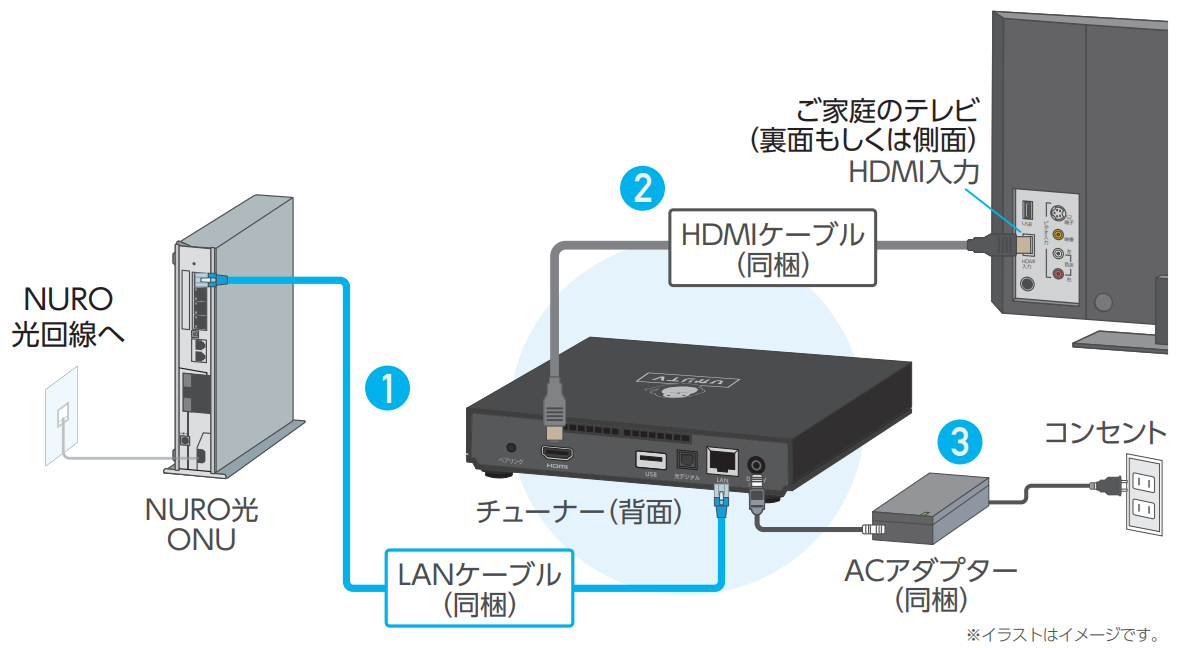
※ 接続が完了するまで電源は入れないでください。
-
STEP2 初期設定をする
1. チューナーの電源を入れ、リモコンの認証をおこないます。
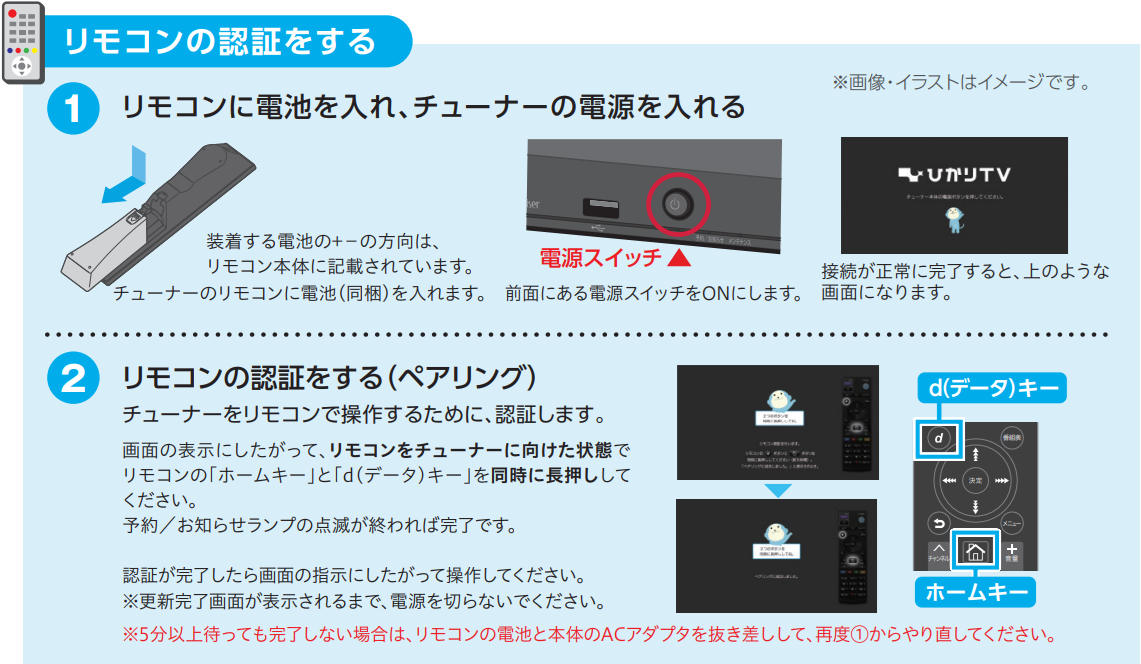
- ※ 初回接続時は、ソフトウェア更新に約 10 分かかる場合があります。
- ※ 更新完了画面が表示されるまで、電源コードやケーブルを抜かないでください。
2. テレビの電源を入れ、テレビ本体またはテレビのリモコンで入力を「HDMI」に切り換えます。
3. テレビ画面に「ひかり TV」が表示されていることを確認します。
※ 入力の切り換え方法は、テレビの取扱説明書をご確認ください。
-
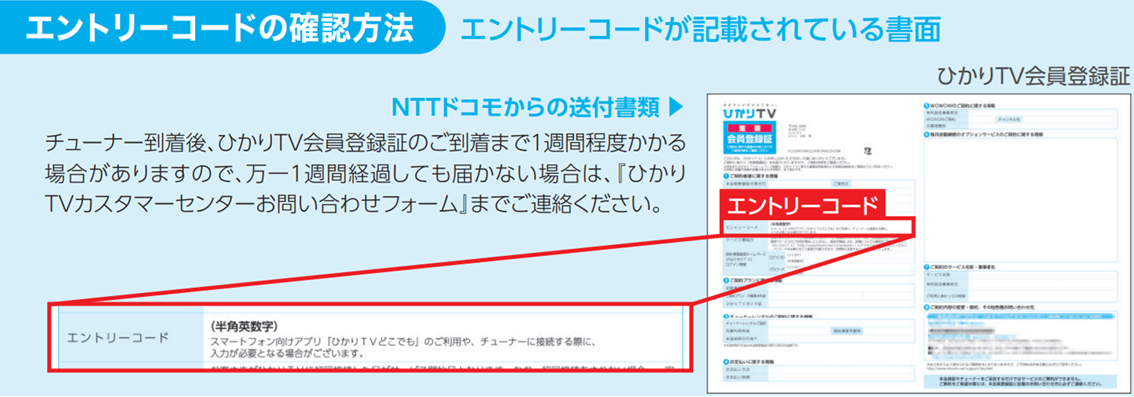
STEP3 ひかり TV 会員証に記載の「エントリーコード」でログイン
リモコンでひかり TV の利用を開始するための情報を以下手順で入力します。
1. 「エントリーコードでログイン」を 選びます。
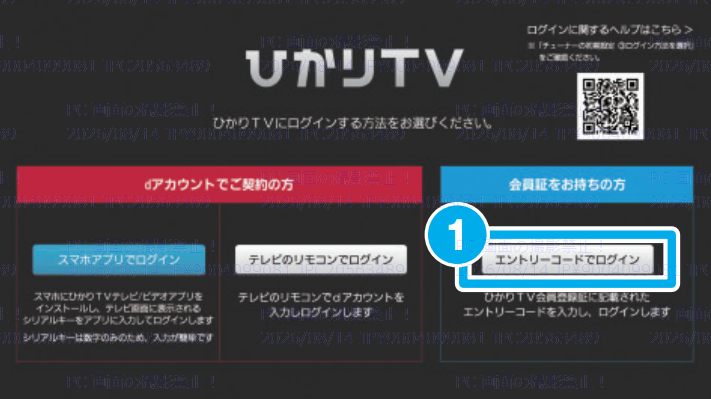
2. リモコンの「数字キー」でエントリーコードを入力します。
3. エントリーコードを入力後、リモコンの「矢印キー」で入力決定ボタンを選択。
「ホーム画面」が表示されると、接続・設定が完了です。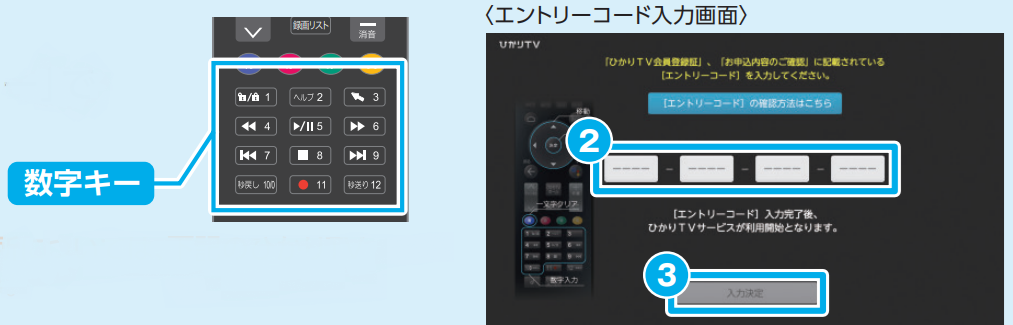
- ※入力を誤った場合は、リモコンの「青」ボタンを押すと、1 文字ずつ削除できます。
- ※エントリーコードの記載箇所は、「ひかり TV 会員登録証」をご確認ください。
その他の操作方法や便利機能については、以下のガイドおよび取扱説明書もご確認ください。
ひかりTV かんたん接続・操作ガイド
ひかり TV 対応チューナー(取扱説明書)
アンケートにご協力お願いいたします