

ONU管理画面へのログイン・利用方法を知りたい


管理画面とは、宅内にある ONU にアクセスし、 Wi-Fi の SSID (ネットワーク名)やパスワードの変更、通信速度の調整(チャンネル変更)などを行うための画面です。
ログイン方法や管理画面の操作方法の詳細については、本ページをご参照ください。
管理画面の主な操作方法について
機種ごとに各種操作方法が異なりますので、該当の ONU を選択のうえ、操作方法をご確認ください。
機種名がご不明な場合は、 機種名の確認方法についてをご確認ください。
-
STEP1 管理画面にアクセスします
PC やスマートフォンでブラウザを開き、アドレスバーに「 192.168.1.1 」と入力します。
※検索サイトではなく、ブラウザのアドレスバーに入力してください。

-
STEP2 ログインを選択します
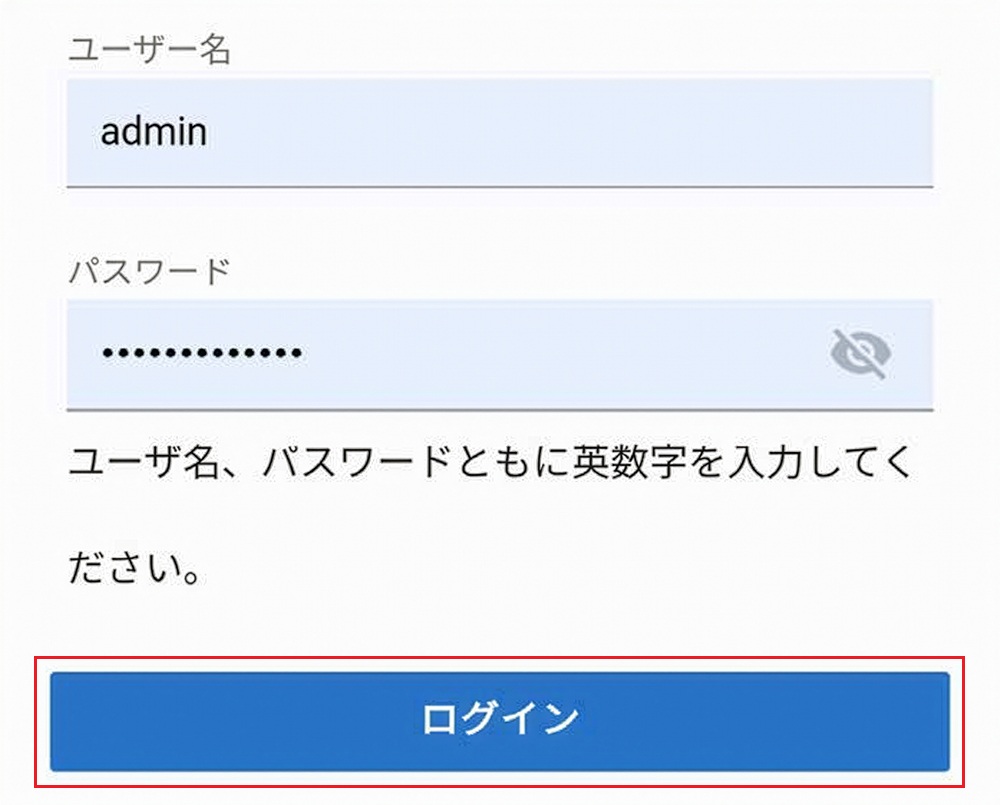
項目名 入力内容 ユーザー名 admin パスワード SSID に記載された WPA キー -
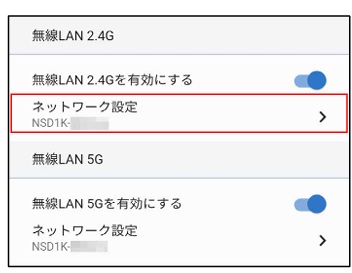
STEP3 [無線 LAN 2.4 G ]内の[ネットワーク設定]を選択します
※5G の場合は、[無線 LAN 5G ]内の[ネットワーク設定]を選択します
-
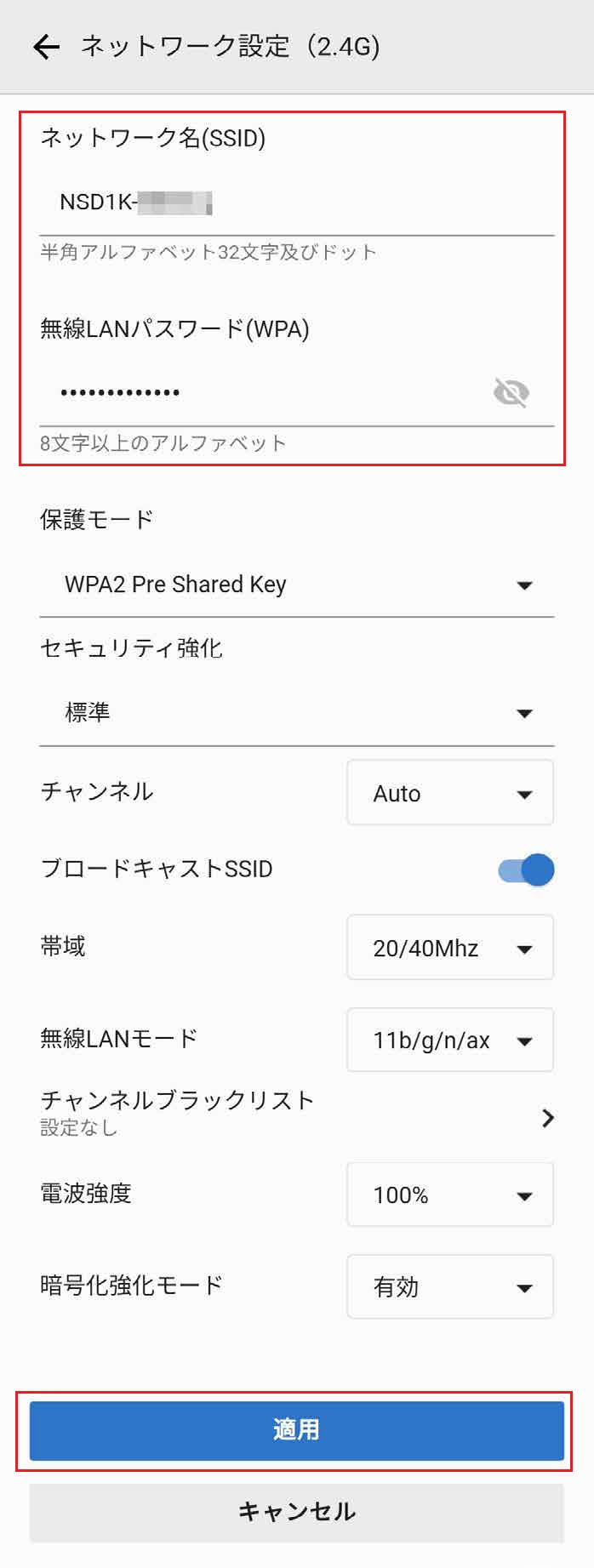
STEP4 任意の情報を入力し、[適用]を選択します
- ※ネットワーク名( SSID ) はアルファベット 32 文字以内で入力が可能です
- ※無線 LAN パスワード( WPA )はアルファベット 8 文字以上で入力が可能です
無線チャンネルの固定とは、ONU が使用する無線通信のチャンネルを特定の周波数帯域に固定することを指します。
チャンネルの固定をすることで、他のデバイスとの干渉を最小限に抑えることができ、通信速度が改善される可能性がございます。
-
STEP1 管理画面にアクセスします
PC やスマートフォンでブラウザを開き、アドレスバーに「 192.168.1.1 」と入力します。
※検索サイトではなく、ブラウザのアドレスバーに入力ください。
-
STEP2 ログインを選択します
項目名 入力内容 ユーザー名 admin パスワード SSID に記載された WPA キー -
STEP3 [無線 LAN 2.4 G ]内の[ネットワーク設定]を選択します
※5G の場合は、[無線 LAN 5G ]内の[ネットワーク設定]を選択します
-
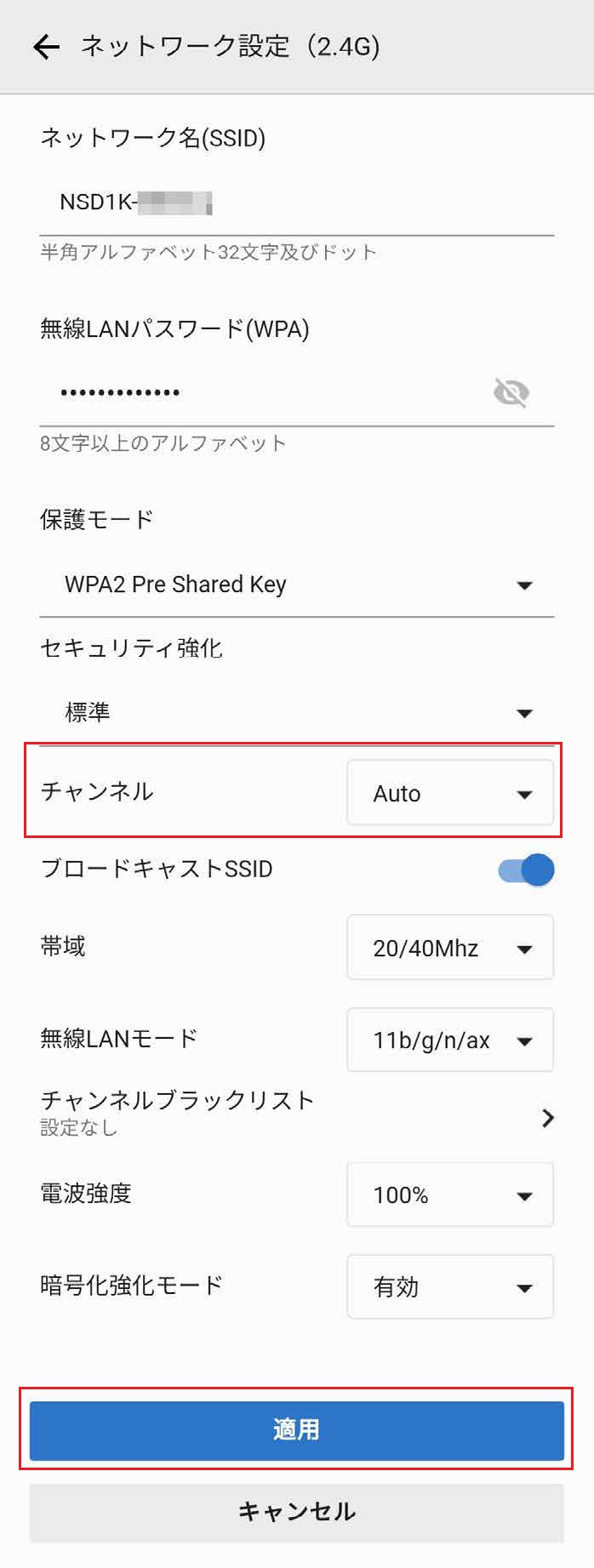
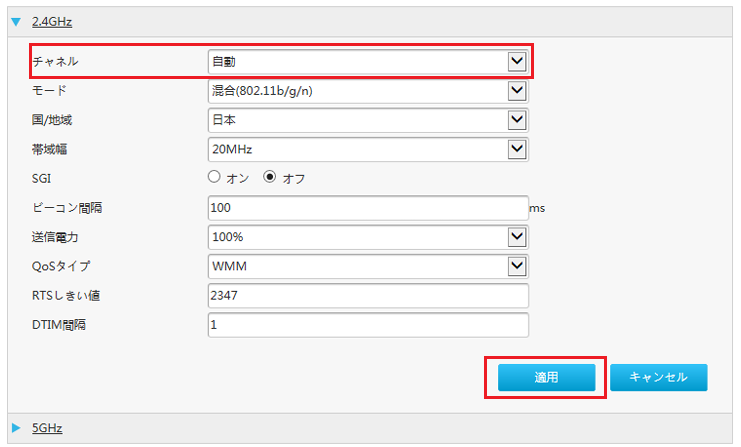
STEP4 [ チャンネル ]を選択し、[適用]を選択します
- ※2.4G の場合は、チャンネル範囲を「 1 」 ~ 「 3 」に変更します(ほかの電波と干渉しないため)
- ※5G の場合は、チャンネル範囲を「 36 」、「 40 」、「 44 」に変更します(電波干渉が少なく、安定しやすいため)
-
STEP1 管理画面にアクセスします
PC やスマートフォンでブラウザを開き、アドレスバーに「 192.168.1.1 」と入力します。
※検索サイトではなく、ブラウザのアドレスバーに入力してください。
-
STEP2 ログインを選択します
※パスワード変更を求められた場合、アルファベットの大文字と小文字、数字を組み合わせた 10 文字以上のパスワードを設定してください。
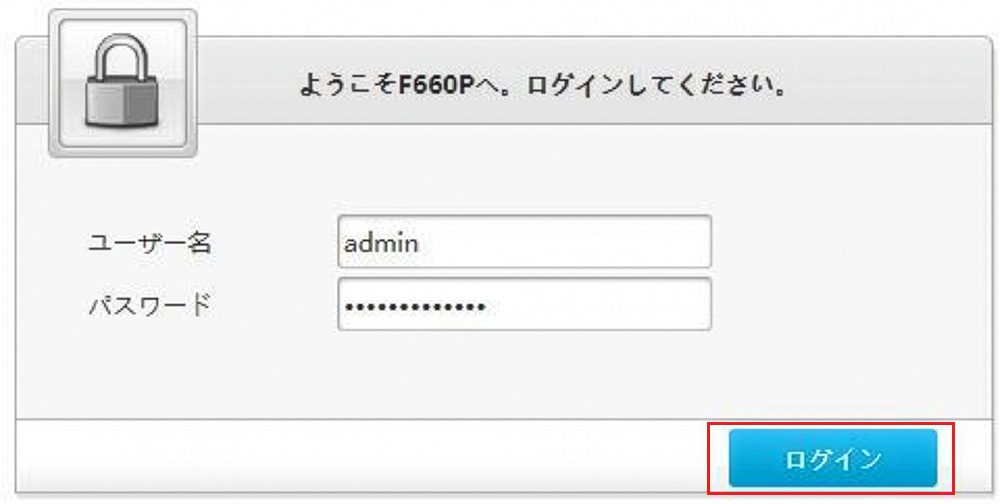
項目名 入力内容 ユーザー名 admin パスワード Wi-Fi 初期パスワード -
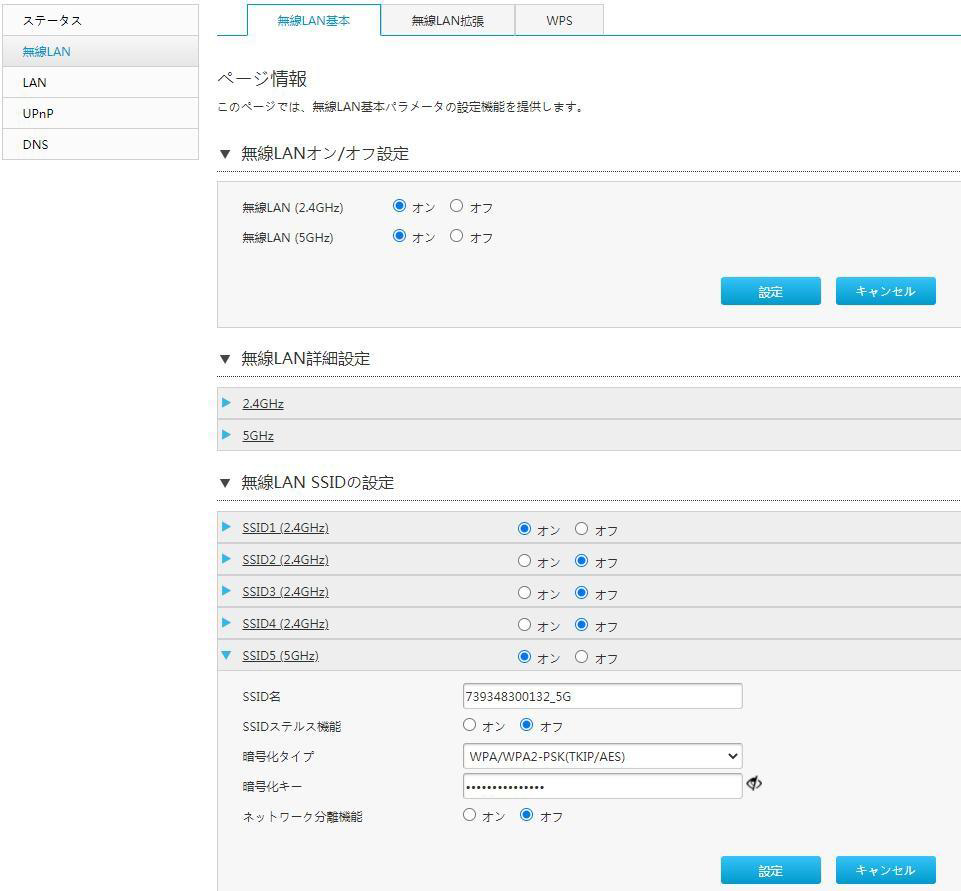
STEP3 無線 LAN SSID の設定ページを開きます
LAN >無線 LAN >無線 LAN 基本>無線 LAN SSID の設定を選択すると、無線 LAN SSID の設定ページが開きます
※5G の場合は、[ 5GHz ]を選択します
-
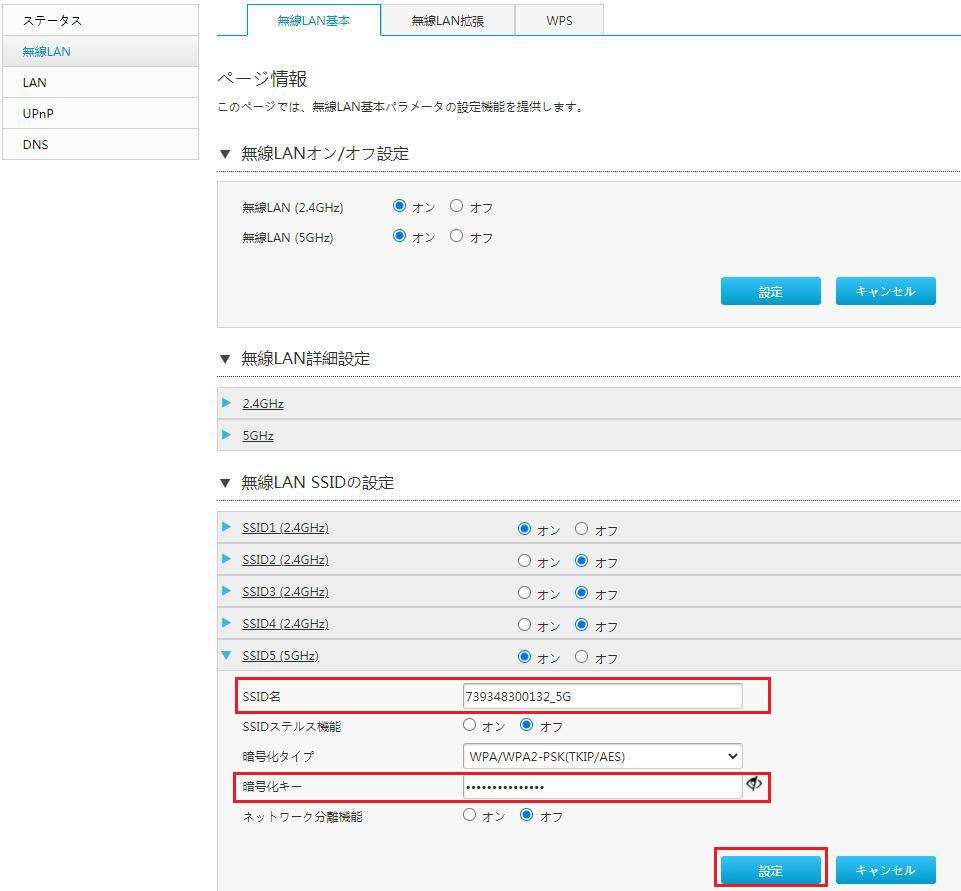
STEP4 任意の情報を入力し、[設定]を選択します
- ※SSID はアルファベット 32 文字以内で入力が可能です
- ※無線 LAN パスワード( WPA )はアルファベットの大文字と小文字、数字を組み合わせた 10 文字以上で入力が可能です
無線チャンネルの固定とは、ONU が使用する無線通信のチャンネルを特定の周波数帯域に固定することを指します。
チャンネルの固定をすることで、他のデバイスとの干渉を最小限に抑えることができ、通信速度が改善される可能性がございます。
-
STEP1 管理画面にアクセスします
PC やスマートフォンでブラウザを開き、アドレスバーに「 192.168.1.1 」と入力します。
※検索サイトではなく、ブラウザのアドレスバーに入力ください。
-
STEP2 ログインを選択します
※パスワード変更を求められた場合、アルファベットの大文字と小文字、数字を組み合わせた 10 文字以上のパスワードを設定してください
項目名 入力内容 ユーザー名 admin パスワード Wi-Fi 初期パスワード -
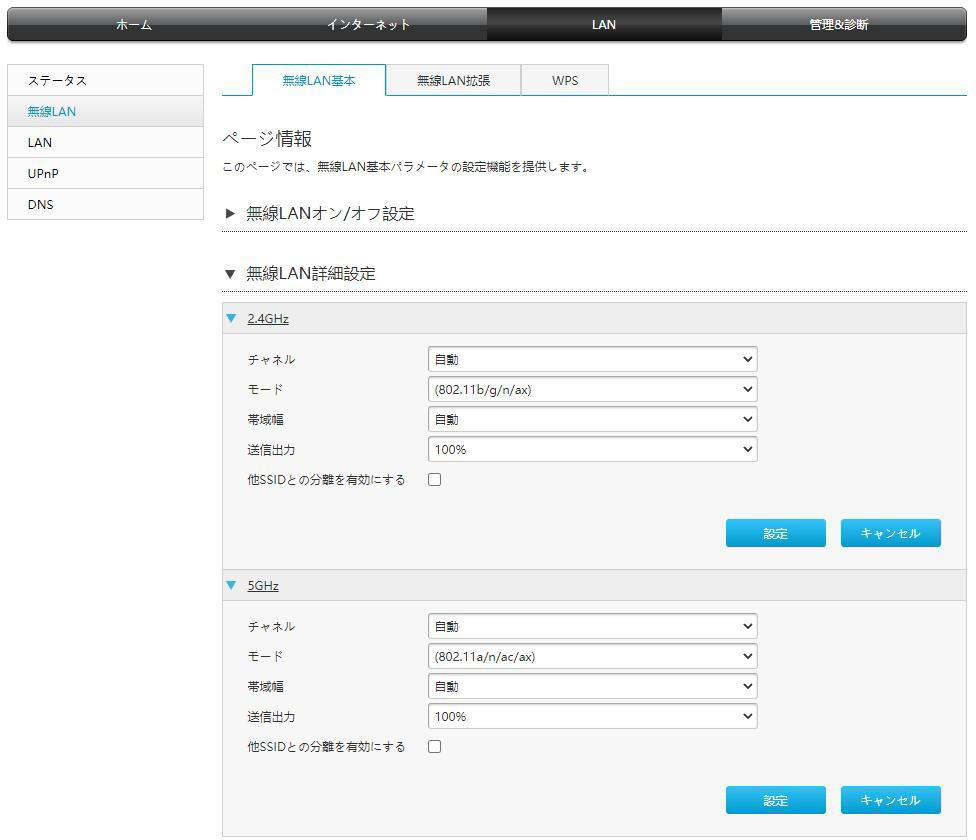
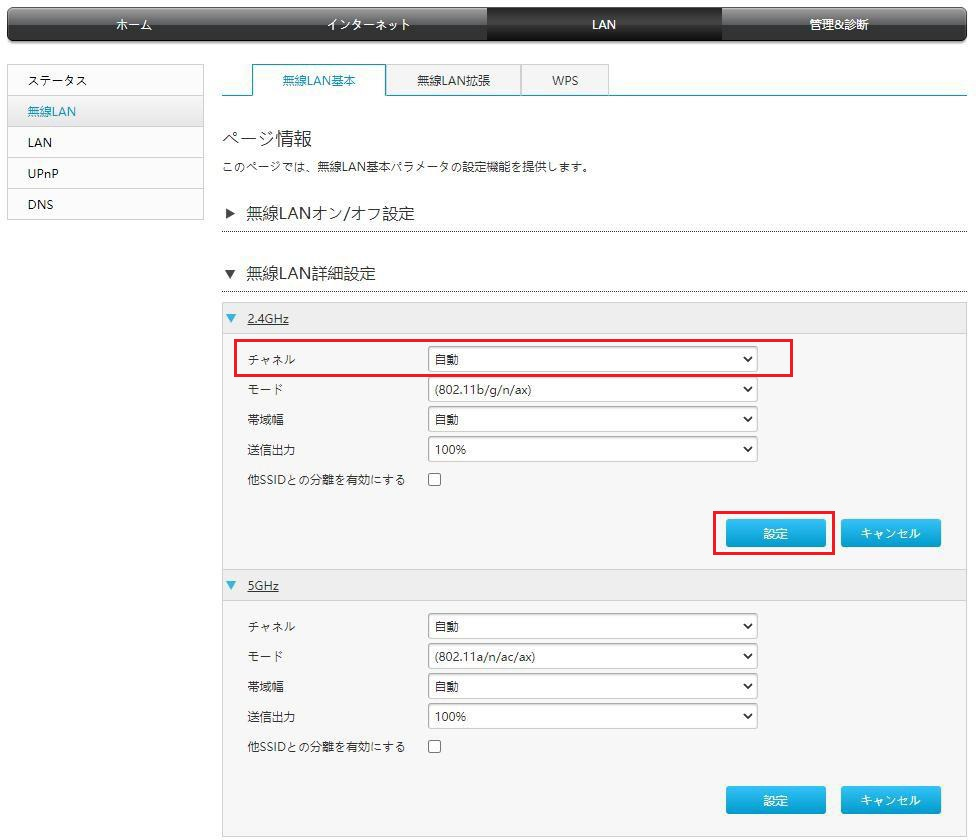
STEP3 無線 LAN 詳細設定のページを開きます
LAN >無線 LAN >無線 LAN 基本>無線 LAN SSID の設定を選択すると、無線 LAN SSID の設定ページが開きます
-
STEP4 [チャンネル]を選択し、[設定]を選択します
- ※2.4G の場合は、チャンネル範囲を「 1 」 ~ 「 3 」に変更します(ほかの電波と干渉しないため)
- ※5G の場合は、チャンネル範囲を「 36 」、「 40 」、「 44 」に変更します(電波干渉が少なく、安定しやすいため)
-
STEP1 管理画面にアクセスします
PC やスマートフォンでブラウザを開き、アドレスバーに「 192.168.1.1 」と入力します。
※検索サイトではなく、ブラウザのアドレスバーに入力してください。
-
STEP2 ログインを選択します
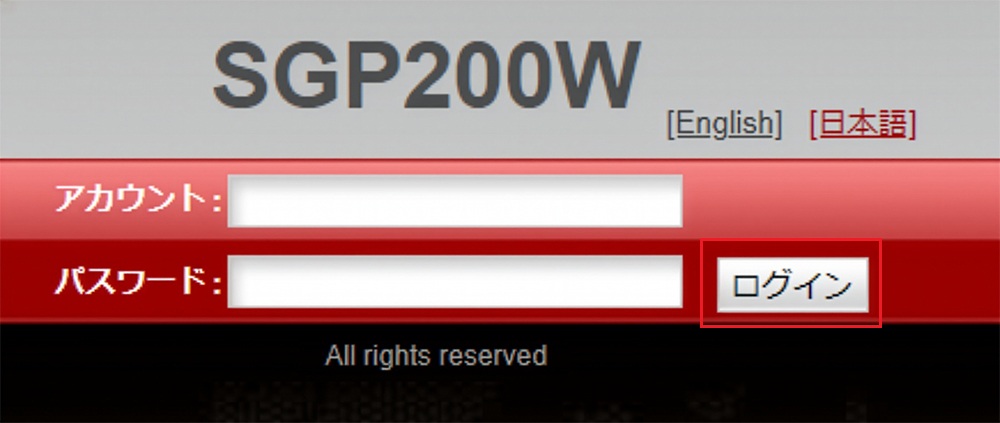
項目名 入力内容 ユーザー名 admin アカウント Wi-Fi の KEY( WPA ) -
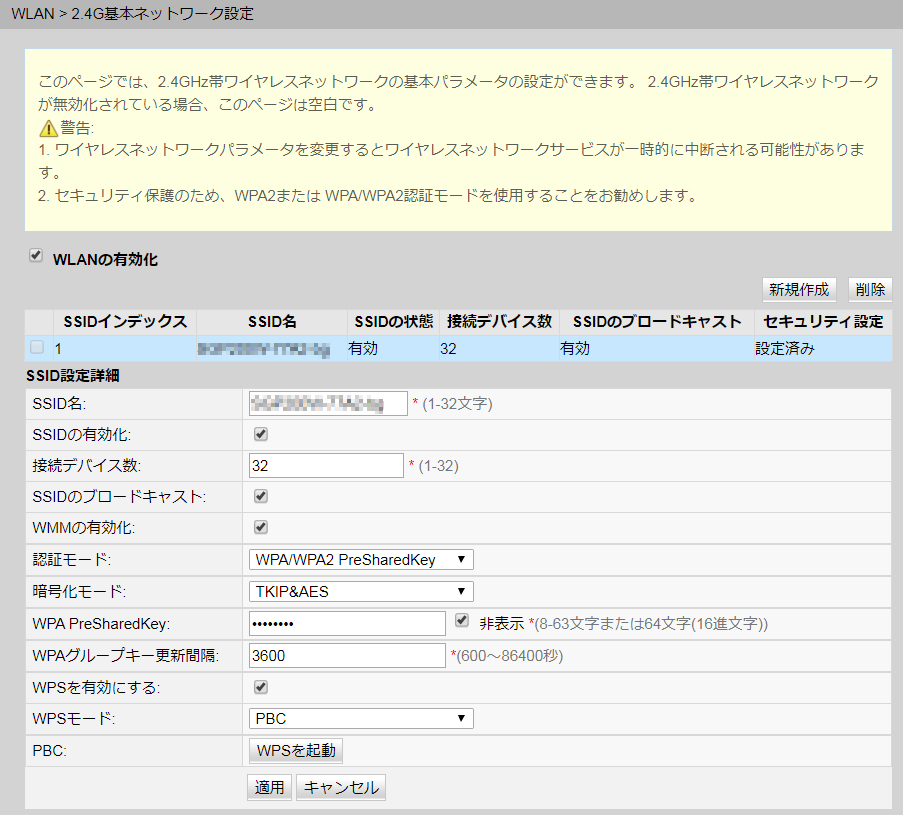
STEP3 [無線 LAN 2.4 G ]内の[ネットワーク設定]を選択します
-
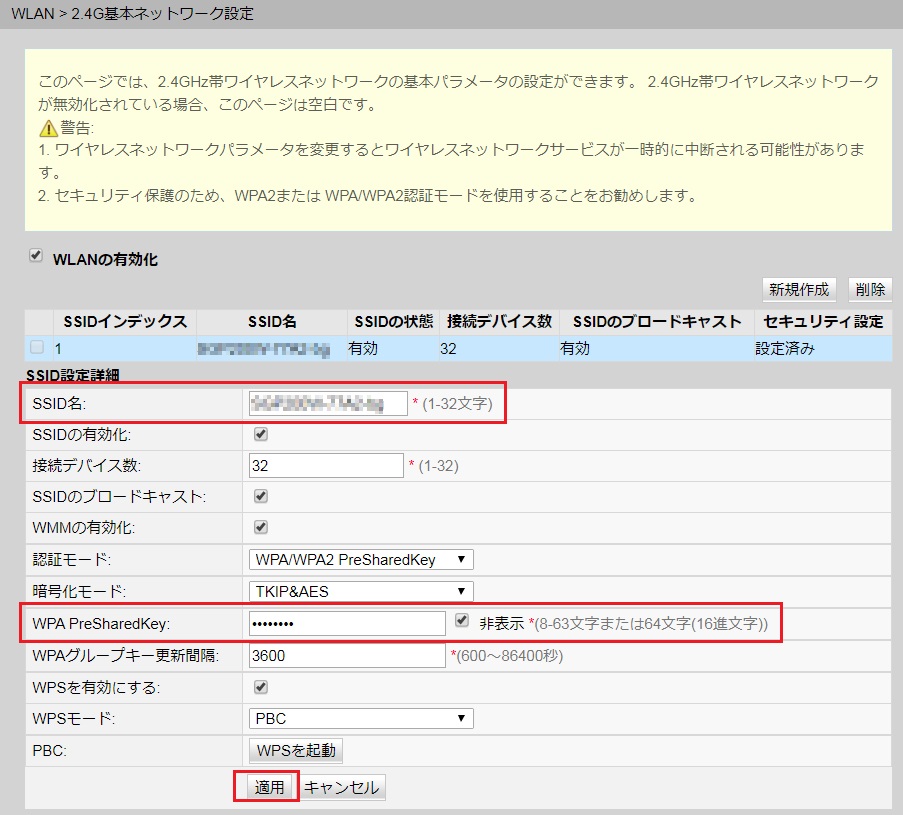
STEP4 任意の情報を入力し、[適用]を選択します
- ※ネットワーク名( SSID ) はアルファベット 32 文字以内で入力が可能です
- ※無線 LAN パスワード( WPA )はアルファベット 8 文字以上で入力が可能です
無線チャンネルの固定とは、ONU が使用する無線通信のチャンネルを特定の周波数帯域に固定することを指します。
チャンネルの固定をすることで、他のデバイスとの干渉を最小限に抑えることができ、通信速度が改善される可能性がございます。
-
STEP1 管理画面にアクセスします
PC やスマートフォンでブラウザを開き、アドレスバーに「 192.168.1.1 」と入力します。
※検索サイトではなく、ブラウザのアドレスバーに入力ください。
-
STEP2 ログインを選択します
項目名 入力内容 ユーザー名 admin アカウント Wi-Fi の KEY( WPA ) -
STEP3 [無線 LAN 2.4 G ]内の[ネットワーク設定]を選択します
※5G の場合は、[無線 LAN 5G ]内の[ネットワーク設定]を選択します
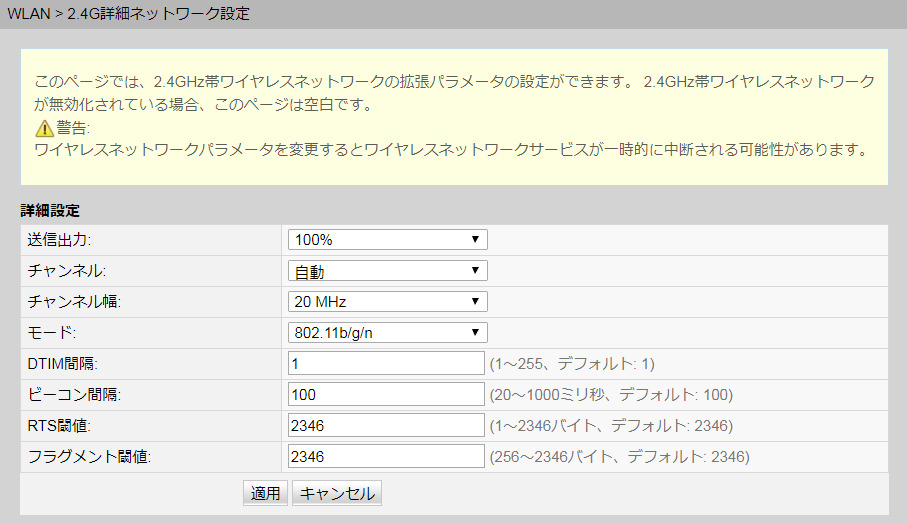
-
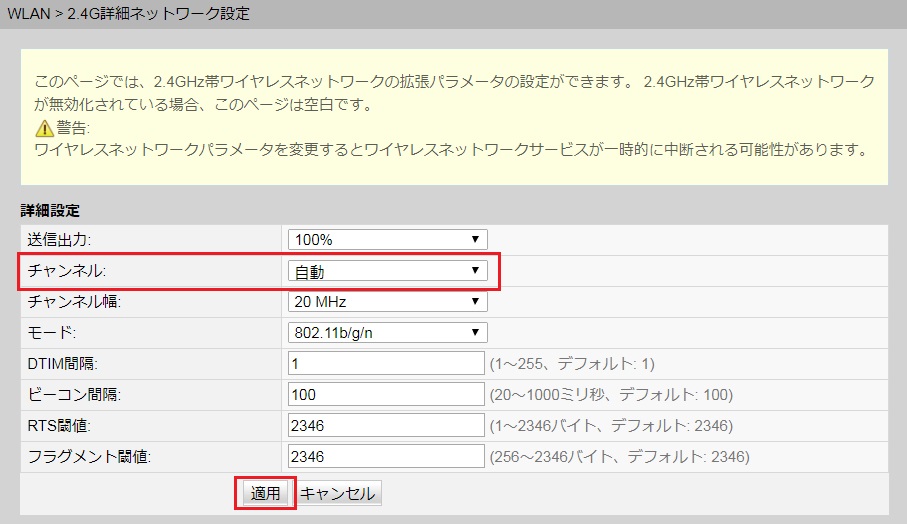
STEP4 [チャンネル]を選択し、[適用]を選択します
- ※2.4G の場合は、チャンネル範囲を「 1 」 ~ 「 3 」に変更します(ほかの電波と干渉しないため)
- ※5G の場合は、チャンネル範囲を「 36 」、「 40 」、「 44 」に変更します(電波干渉が少なく、安定しやすいため)
-
STEP1 管理画面にアクセスします
PC やスマートフォンでブラウザを開き、アドレスバーに「 192.168.1.1 」と入力します。
※検索サイトではなく、ブラウザのアドレスバーに入力してください。
-
STEP2 ログインを選択します
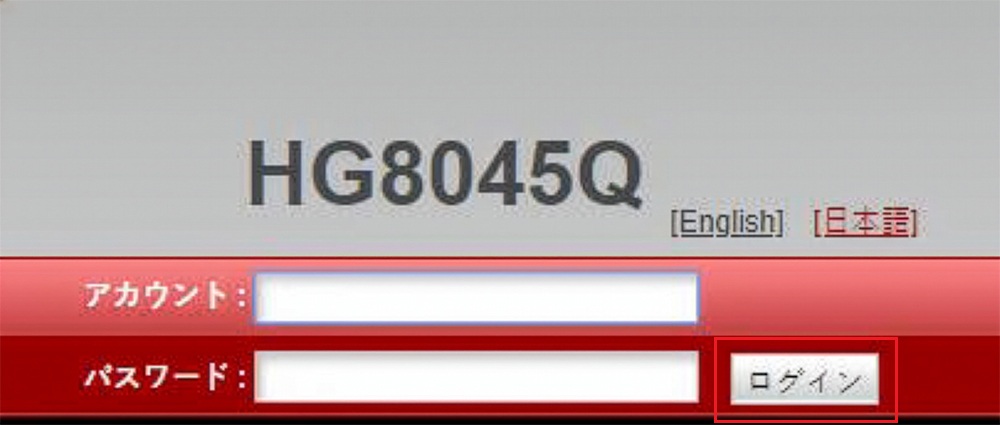
項目名 入力内容 ユーザー名 admin パスワード admin -
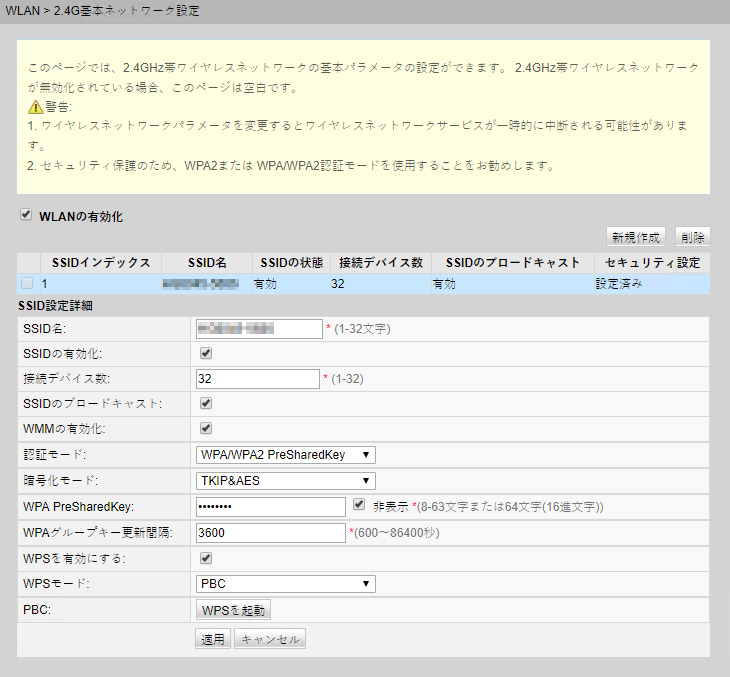
STEP3 「 2.4 G 基本ネットワーク設定」を選択します
画面上部のナビゲーションメニューより「 WLAN 」タブを選択し、左側のナビゲーションツリーから「 2.4 G 基本ネットワーク設定」を開きます
※5G の場合は「5G 基本ネットワーク設定」を選択します
-
STEP4 任意の情報を入力し、[適用]を選択します
- ※5G の場合は「5G 基本ネットワーク設定」を選択します
- ※SSID はアルファベット 32 文字以内で入力が可能です
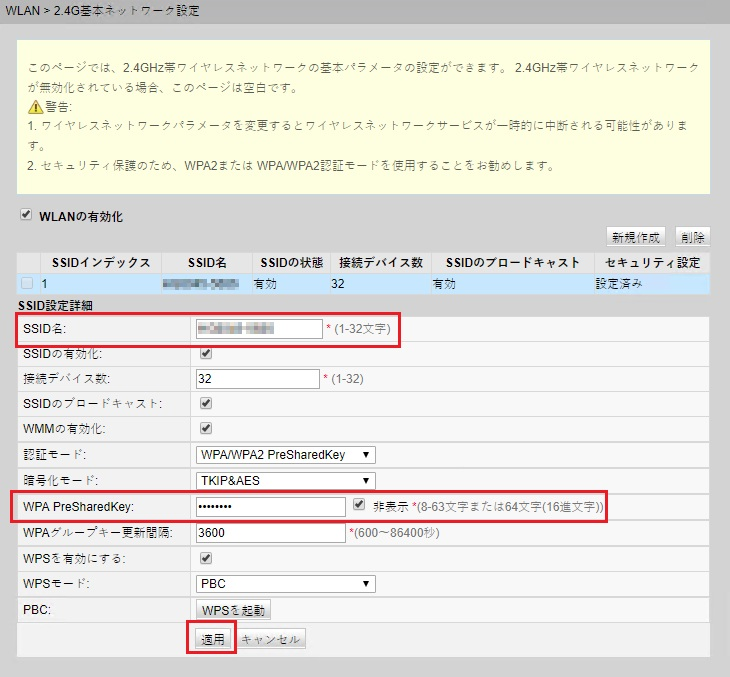
無線チャネルの固定とは、ONU が使用する無線通信のチャネルを特定の周波数帯域に固定することを指します。
チャネルの固定をすることで、他のデバイスとの干渉を最小限に抑えることができ、通信速度が改善される可能性がございます。
-
STEP1 管理画面にアクセスします
PC やスマートフォンでブラウザを開き、アドレスバーに「 192.168.1.1 」と入力します。
※検索サイトではなく、ブラウザのアドレスバーに入力ください。
-
STEP2 ログインを選択します
項目名 入力内容 ユーザー名 admin パスワード admin -
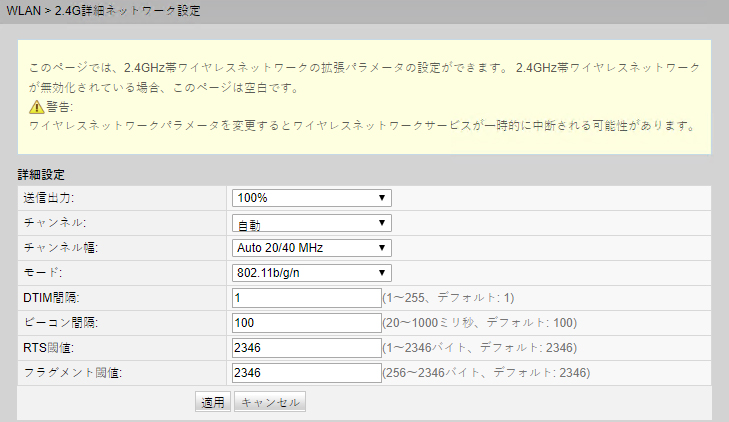
STEP3 「 2.4 G 詳細ネットワーク設定」を選択します
画面上部のナビゲーションメニューより「 WLAN 」タブを選択し、左側のナビゲーションツリーから「 2.4 G 基本ネットワーク設定」を開きます
※5G の場合は、「 5G 詳細ネットワーク設定」を選択します
-
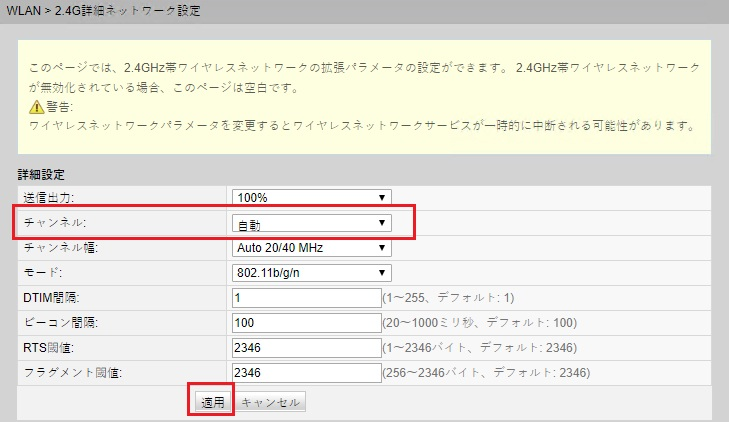
STEP4 [チャネル]を選択し、[適用]を選択します
- ※2.4G の場合は、チャンネル範囲を「1」~「3」に変更します(ほかの電波と干渉しないため)
- ※5G の場合は、チャンネル範囲を「 36 」、「 40 」、「 44 」に変更します(電波干渉が少なく、安定しやすいため)
-
STEP1 管理画面にアクセスします
PC やスマートフォンでブラウザを開き、アドレスバーに「 192.168.1.1 」と入力します。
※検索サイトではなく、ブラウザのアドレスバーに入力してください。
-
STEP2 ログインを選択します
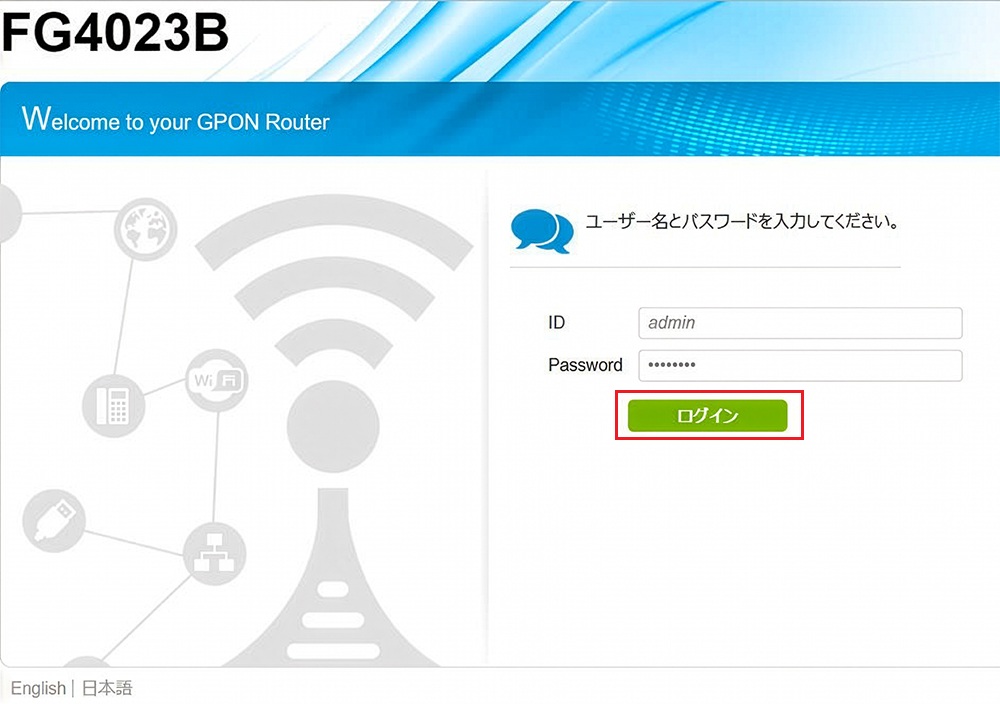
項目名 入力内容 ID admin Password 本体裏面に記載の WPA キー -
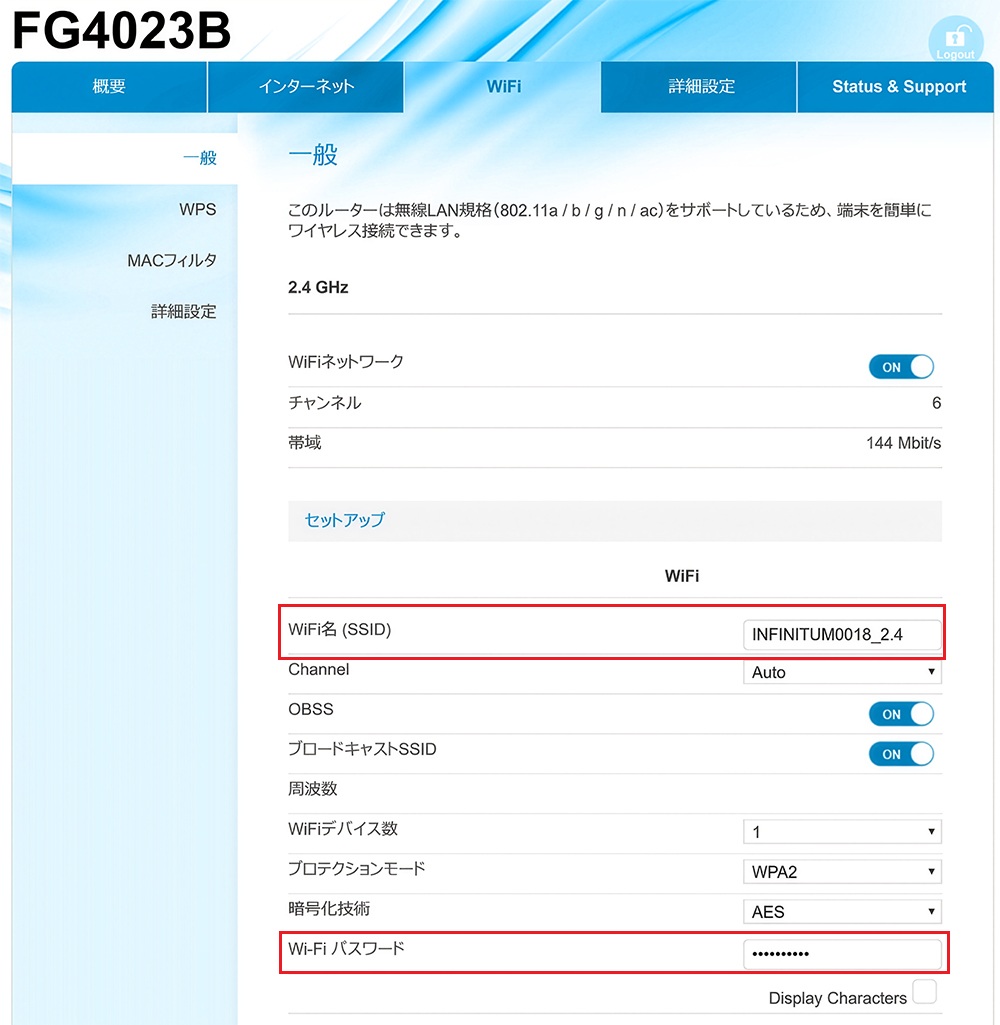
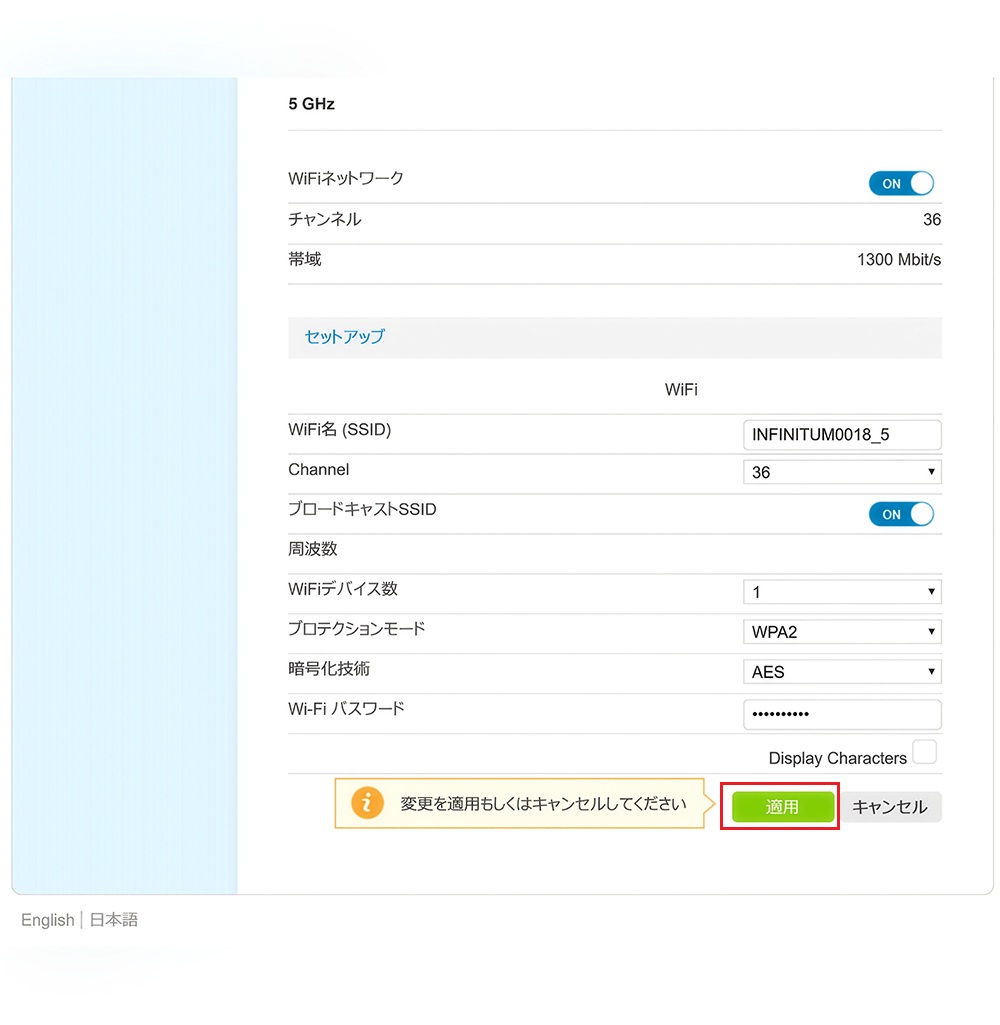
STEP3 [ WiFi ]を選択し、任意の情報を入力し、[適用]を選択します
※Wi-Fi パスワード はアルファベット大文字・小文字、数字を含む 10 文字以上で入力が可能です
無線チャンネルの固定とは、ONU が使用する無線通信のチャンネルを特定の周波数帯域に固定することを指します。
チャンネルの固定をすることで、他のデバイスとの干渉を最小限に抑えることができ、通信速度が改善される可能性がございます。
-
STEP1 管理画面にアクセスします
PC やスマートフォンでブラウザを開き、アドレスバーに「 192.168.1.1 」と入力します。
※検索サイトではなく、ブラウザのアドレスバーに入力ください。
-
STEP2 ログインを選択します
項目名 入力内容 ID admin Password 本体裏面に記載の WPA キー -
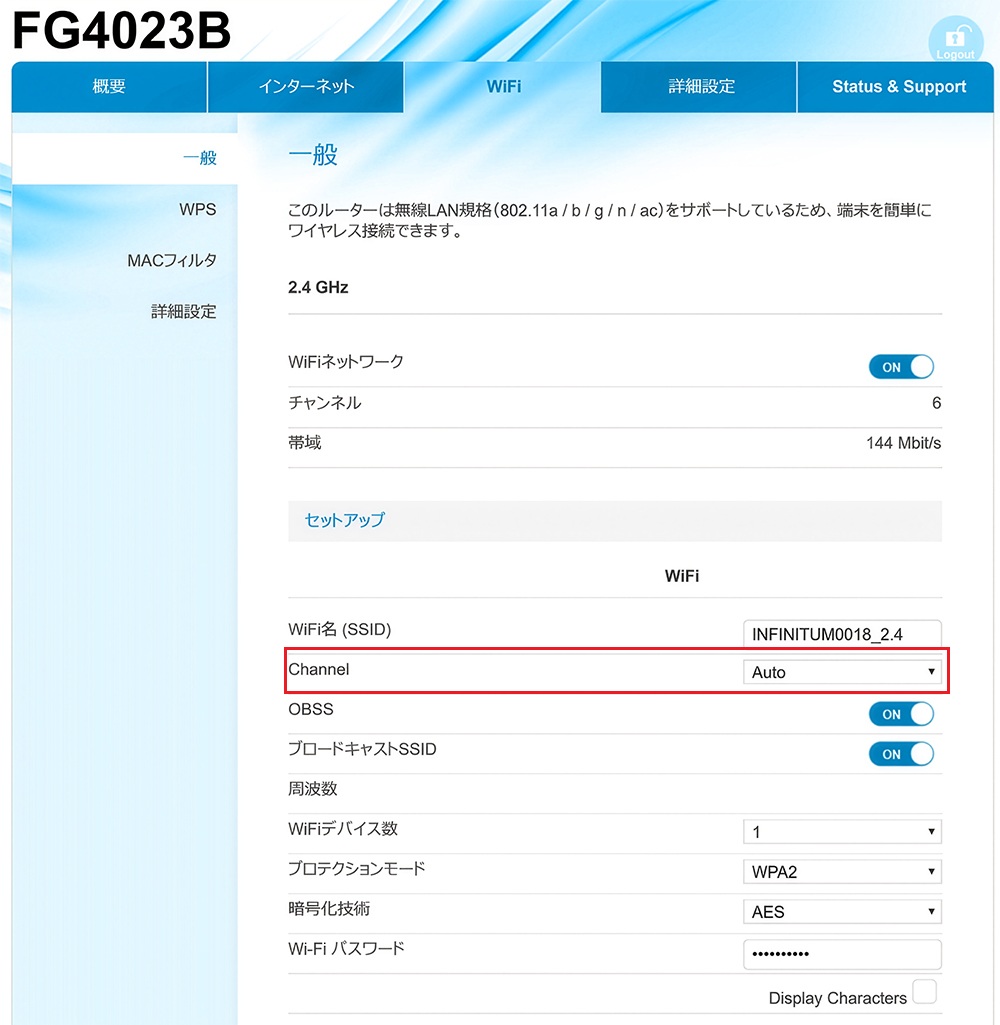
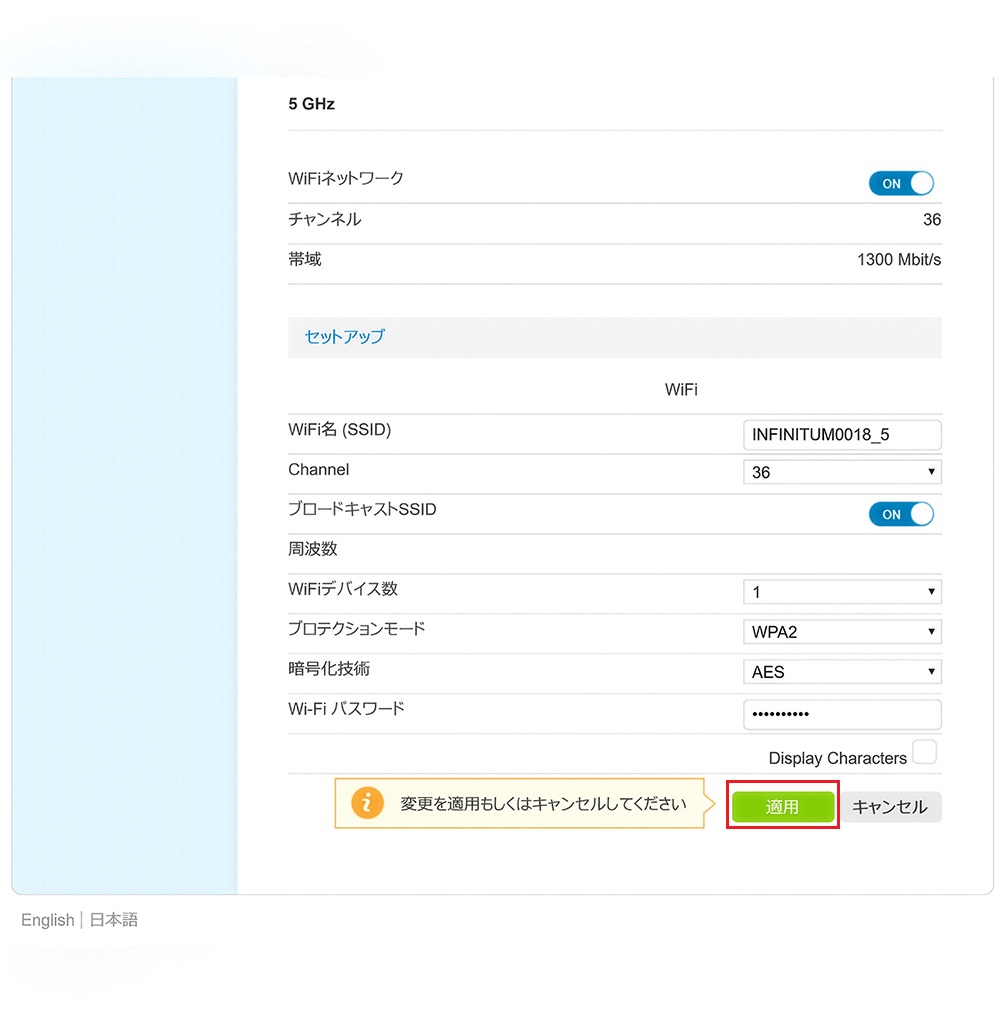
STEP3 [ WiFi ]を選択し、[ Channel ]を設定のうえ[適用]を選択します
※2.4G の場合は、チャンネル範囲を「 1 」 ~ 「 3 」に変更します(ほかの電波と干渉しないため)
※5G の場合は、チャンネル範囲を「 36 」、「 40 」、「 44 」に変更します(電波干渉が少なく、安定しやすいため)
-
STEP1 管理画面にアクセスします
PC やスマートフォンでブラウザを開き、アドレスバーに「 192.168.1.1 」と入力します。
※検索サイトではなく、ブラウザのアドレスバーに入力してください。
-
STEP2 ログインを選択します
※パスワード変更を求められた場合、アルファベットの大文字と小文字、数字を組み合わせた 10 文字以上のパスワードを設定してください。
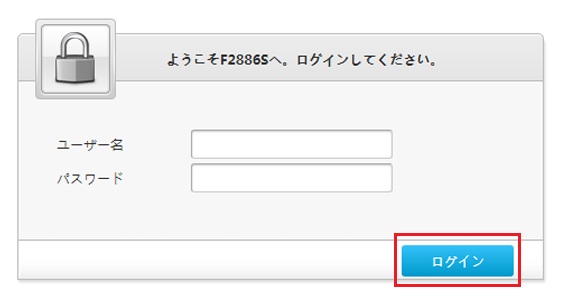
項目名 入力内容 ユーザー名 admin パスワード Wi-Fi 初期パスワード -
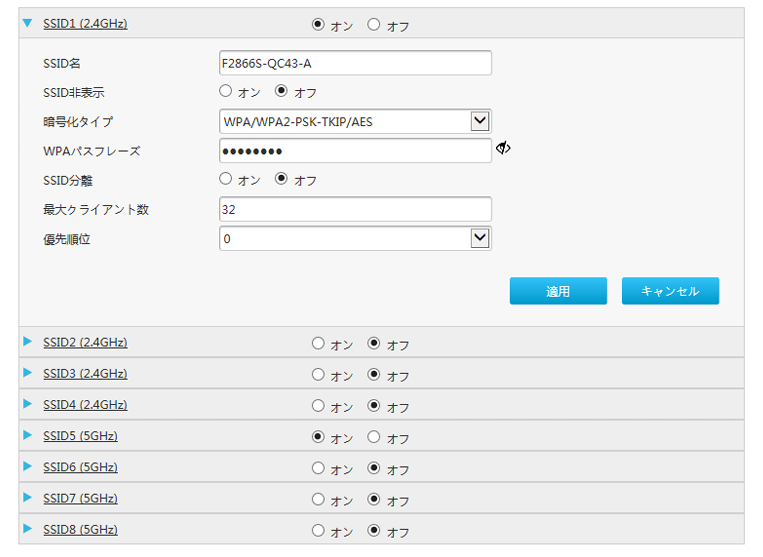
STEP3 無線 LAN SSID の設定ページを開きます
LAN >無線 LAN >無線 LAN 基本>無線 LAN SSID の設定を選択すると、無線 LAN SSID の設定ページが開きます
※5G の場合は、[ 5GHz ]を選択します
-
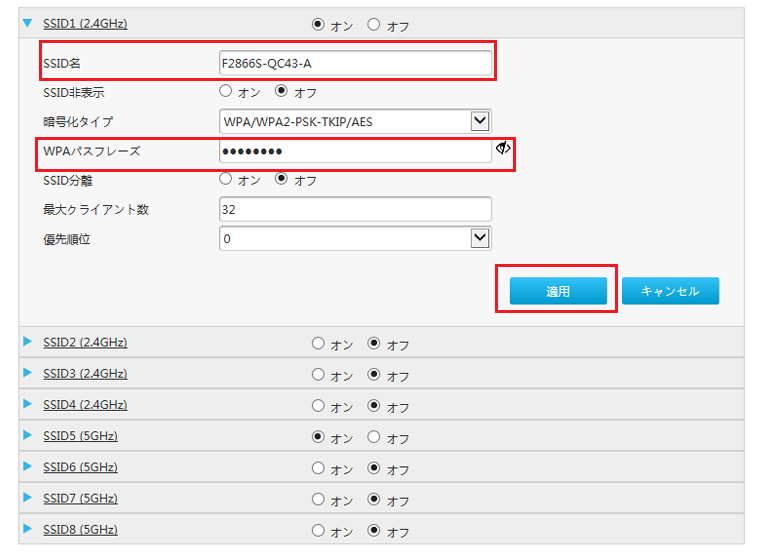
STEP4 任意の情報を入力し、[設定]を選択します
- ※SSID はアルファベット 32 文字以内で入力が可能です
- ※無線 LAN パスワード( WPA )はアルファベットの大文字と小文字、数字を組み合わせた 10 文字以上で入力が可能です
無線チャネルの固定とは、ONU が使用する無線通信のチャネルを特定の周波数帯域に固定することを指します。
チャネルの固定をすることで、他のデバイスとの干渉を最小限に抑えることができ、通信速度が改善される可能性がございます。
-
STEP1 管理画面にアクセスします
PC やスマートフォンでブラウザを開き、アドレスバーに「 192.168.1.1 」と入力します。
※検索サイトではなく、ブラウザのアドレスバーに入力ください。
-
STEP2 ログインを選択します
項目名 入力内容 ユーザー名 admin パスワード Wi-Fi 初期パスワード -
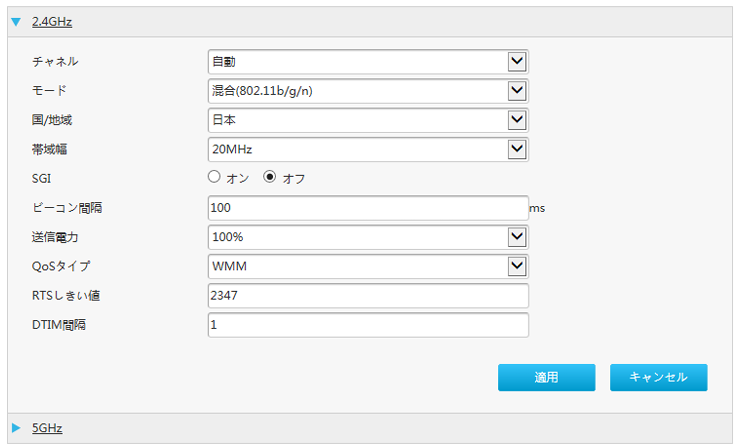
STEP3 無線 LAN 詳細設定のページを開きます
LAN >無線 LAN >無線 LAN 基本を選択すると、無線 LAN 詳細設定のページが開きます
-
STEP4 [チャンネル]を選択し、[設定]を選択します
- ※2.4G の場合は、チャンネル範囲を「 1 」 ~ 「 3 」に変更します(ほかの電波と干渉しないため)
- ※5G の場合は、チャンネル範囲を「 36 」、「 40 」、「 44 」に変更します(電波干渉が少なく、安定しやすいため)
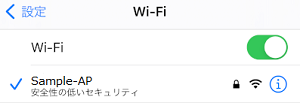
「安全性の低いセキュリティ」と表示される場合
iPhone や iPad 等のios 端末は、画面上に「安全性の低いセキュリティ」と表示される場合があります。
Wi-Fi の暗号化方式が最新ではない場合に表示されますが、ONU の設定変更をすることで表示を解消することが可能です。
設定の変更方法については、以下をご確認ください。
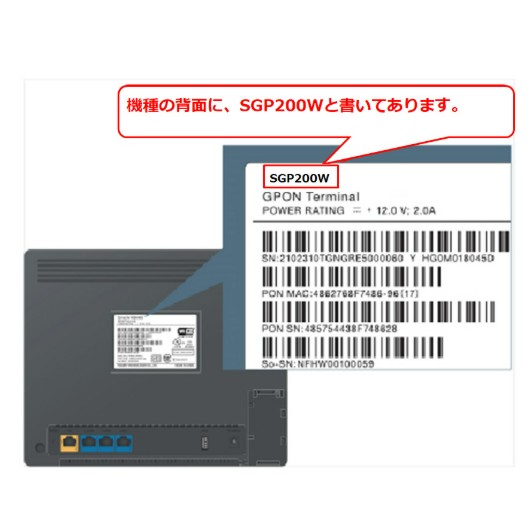
機種名の確認方法について
ONU の機種名は、機器本体に貼られているラベルに記載されています。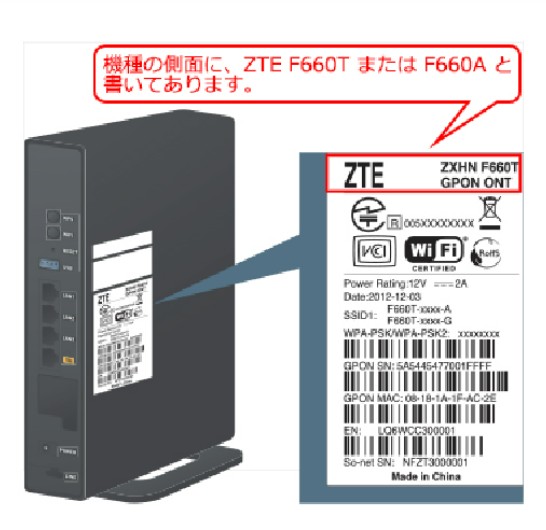
アンケートにご協力お願いいたします