

メール新規設定方法を知りたい(macOS 26~ 13)


ここでは macOS26 ~ 13 にインストールされているメールソフトで、メールの新規設定を行う方法をご案内いたします。
※ ご利用の OS により一部設定画面が異なる場合があります。
-
STEP1 Dock から「メール」を起動します
Dock に「メール」がない場合は、メニューバーの「移動」から「アプリケーション」を選択して、「メール」を起動します。
-
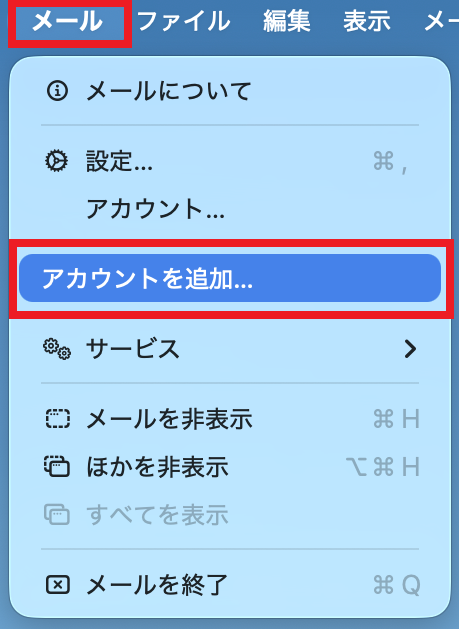
STEP2 メニューバーの「メール」から「アカウントの追加」を選択します
-
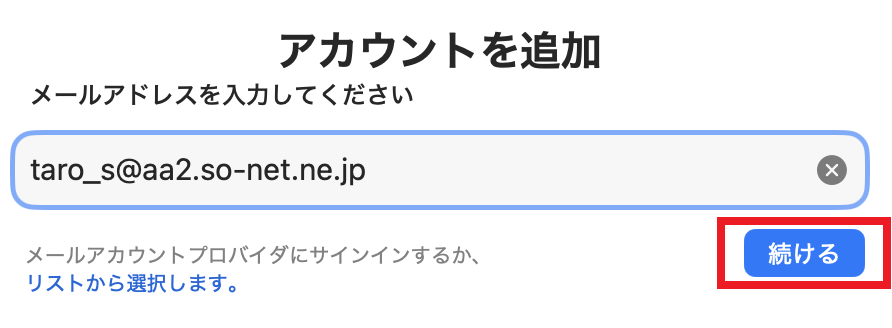
STEP3 「メールアドレス」を入力し、「続ける」をクリックします
-
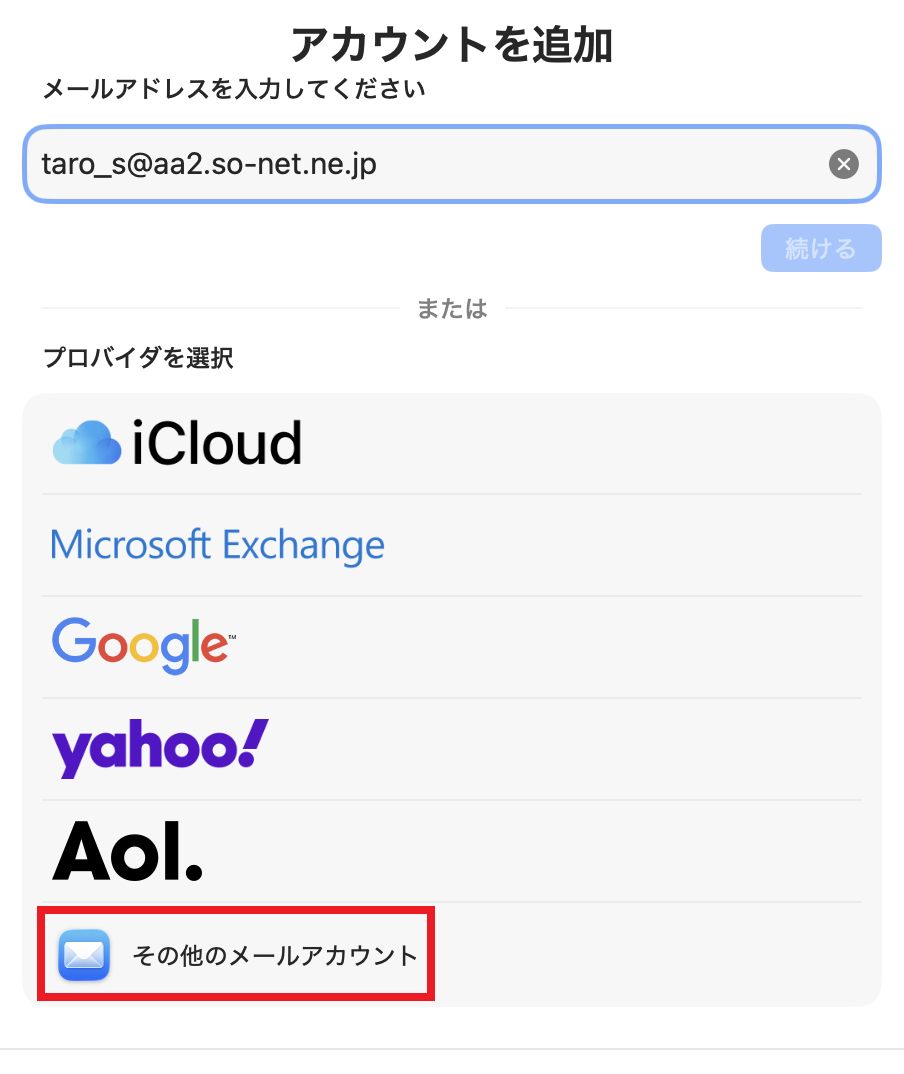
STEP4 「プロバイダを選択」にて「その他のメールアカウント」を選択します
-
STEP5 以下のように設定し、「サインイン」を選択します
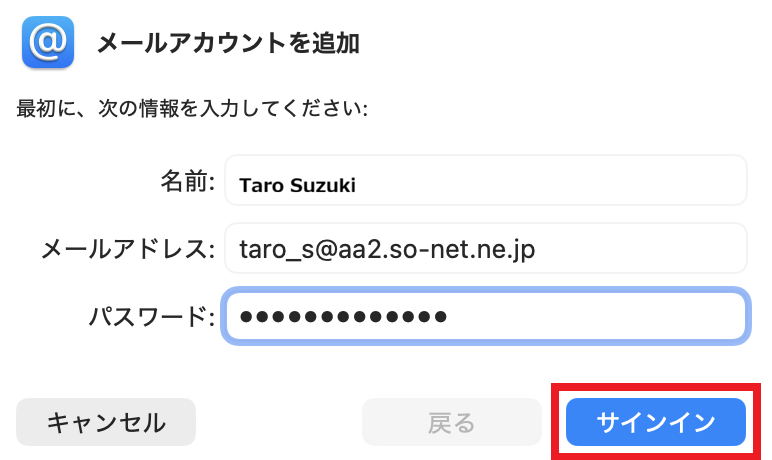
- 「名前:」: 名前をローマ字で入力 例)Taro Suzuki
- 「メールアドレス:」: [メールアドレス] 例) taro_s@aa2.so-net.ne.jp
- 「パスワード:」: [メールアドレスパスワード]
- ※ セキュリティ保護のため、パスワードは (●) で表示されます。
- ※ メールのパスワードがわからない場合には、 こちら のページをご参照ください。
-
STEP6 「アカウント名またはパスワードを確認できません。」と表示されましたら、以下のように設定し「サインイン」を選択します
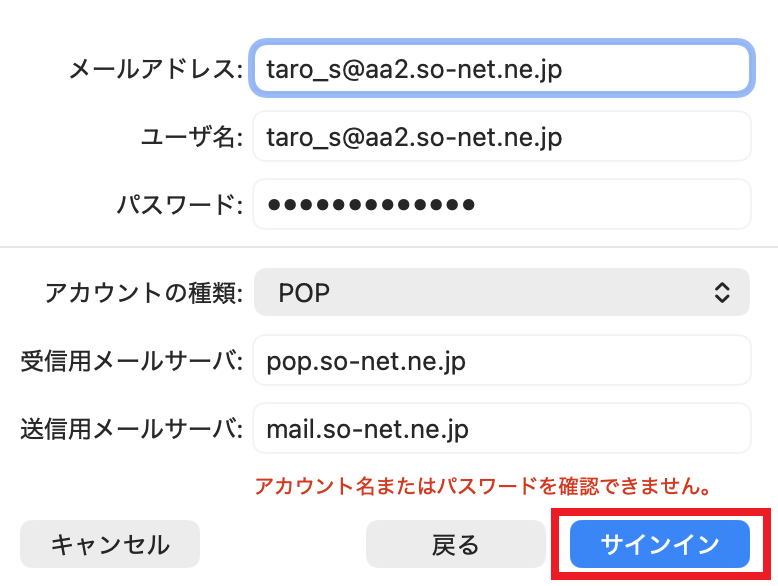
- 「メールアドレス:」: [メールアドレス] 例) taro_s@aa2.so-net.ne.jp
- 「ユーザ名:」: [メールアドレス] 例) taro_s@aa2.so-net.ne.jp
- 「パスワード:」: [メールアドレスパスワード]
- ※ セキュリティ保護のため、パスワードは (●) で表示されます。
- ※ メールのパスワードがわからない場合には、 こちら のページをご参照ください。
- 「アカウントの種類:」: POP
- 「受信用メールサーバ:」: pop.so-net.ne.jp
- 「送信用メールサーバ:」: mail.so-net.ne.jp
以上で新規設定は完了です。
以下ページを参照し、メールの送受信確認をお願いいたします。
設定完了後もメールの送受信ができない場合は、作成されたアカウント設定の見直しをされてください。
アンケートにご協力お願いいたします