

メール送受信方法を知りたい (macOS 26 ~ 13)


ここでは、例として macOS 26 ~ 13 にインストールされているメールの送受信をおこなう方法を、 『自分宛にテストメールを送って、そのメールを受信する』例を用いて説明しています。
手順に沿ってテストメールの送受信をお試しください。
メールの送信方法
-
STEP1 Dock から「メール」を起動します
Dock に「メール」がない場合は、メニューバーの「移動」から 「アプリケーション」を選択して、「メール」を起動します。
-
STEP2 メールの画面が表示されます
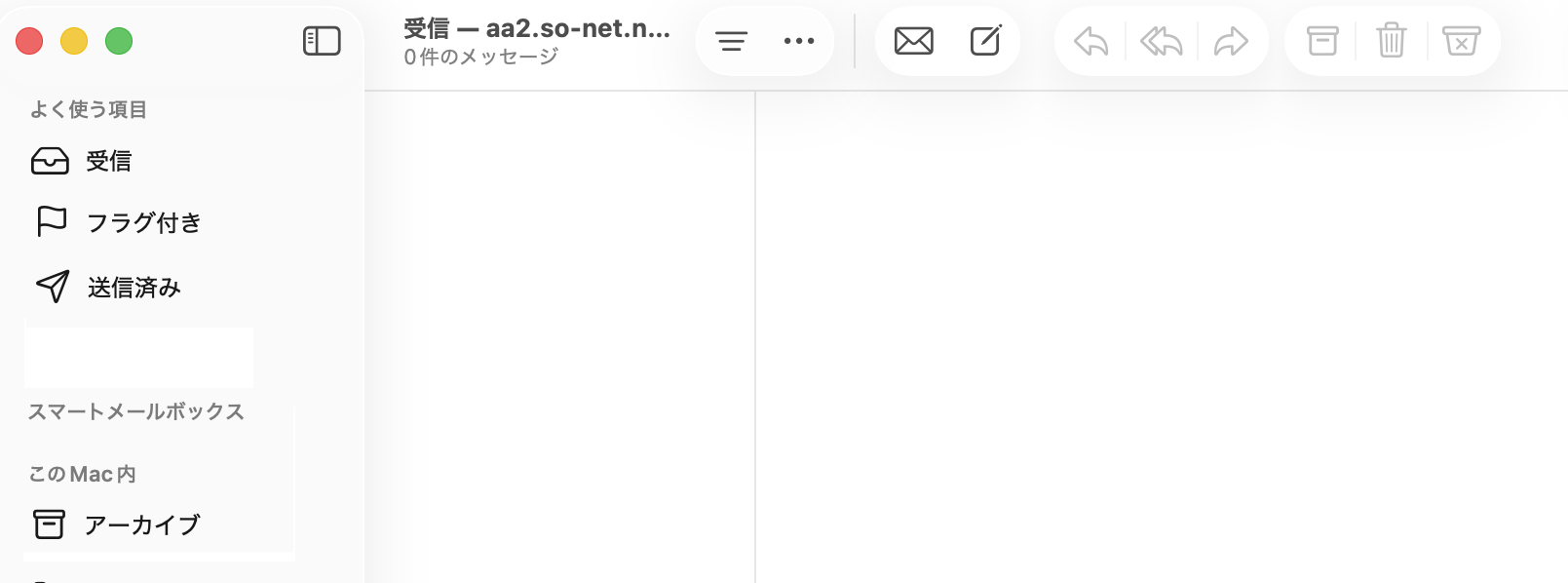
-
STEP3 新規メッセージを選択します
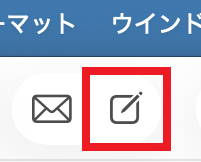
※または、メニューバーの「ファイル」から「新規メッセージ」を選択します
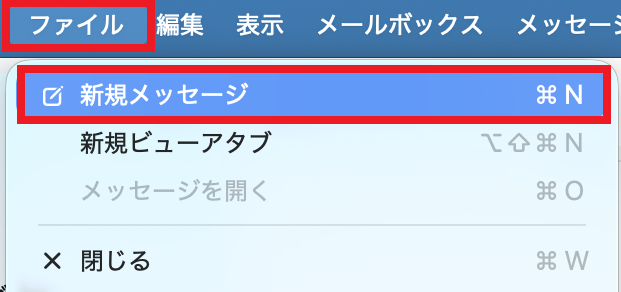
-
STEP4 テストメールを作成します
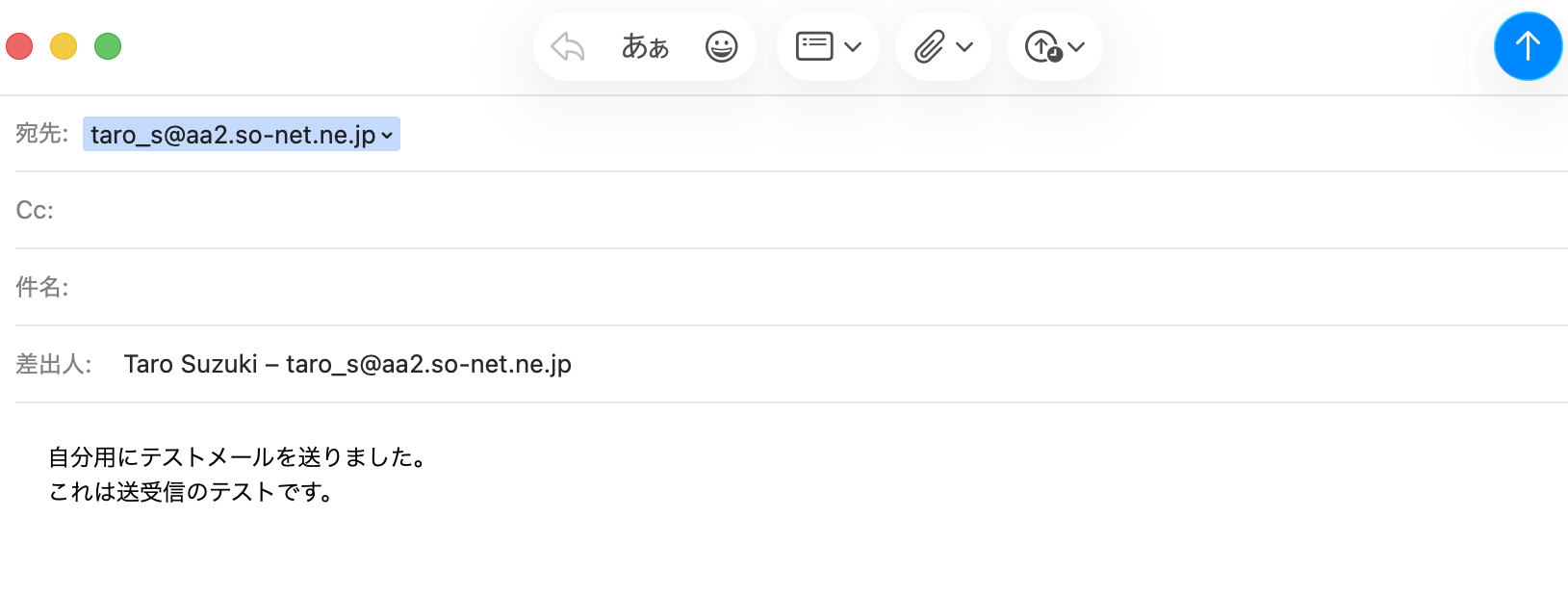
- 「宛先」: 送り先のメールアドレスを入力 例) taro_s@aa2.so-net.ne.jp
- ※ここでは自分のメールアドレスを入力して、自分宛にテストメールを送る例を用いています。
- 「件名」: メールの題名を入力 例) test
- 「本文」:一番下のスペースにメールの本文を入力
入力しましたら、 ステップ 5 へ進みます。
- 【参考】複数のメールアドレスが設定されている場合
- プラスメールアドレスをご利用の場合など、複数のメールアドレスが登録されている場合は件名の下に 「差出人:」欄が表示されますので、メールの差出人として表示させたいアドレスを選択してください。
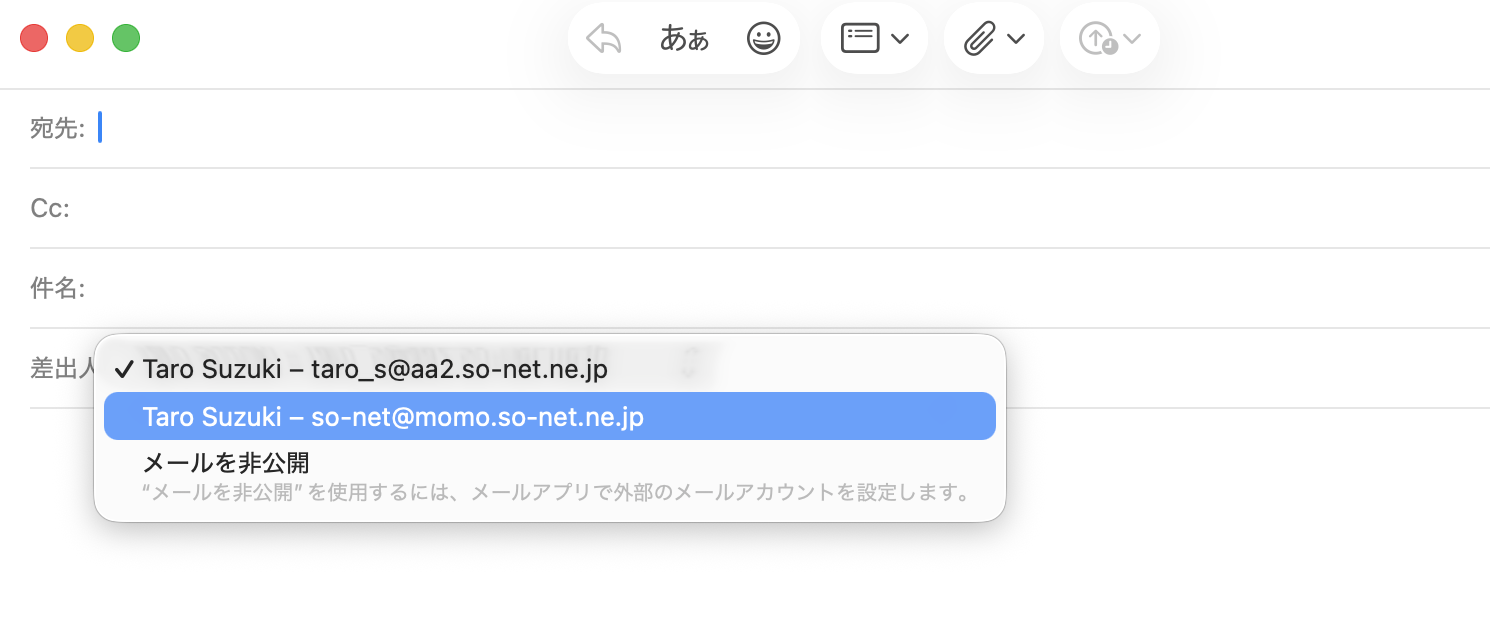
- 「宛先」: 送り先のメールアドレスを入力 例) taro_s@aa2.so-net.ne.jp
-
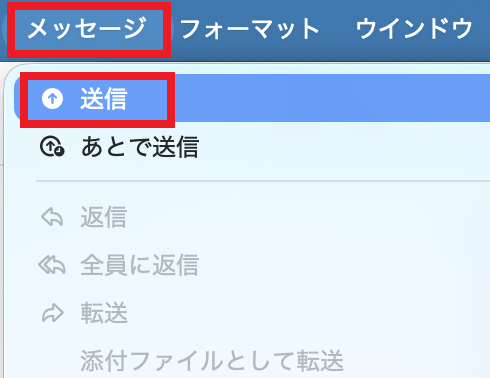
STEP5 インターネットに接続した状態で、ツールバーのメッセージの送信ボタンを選択します
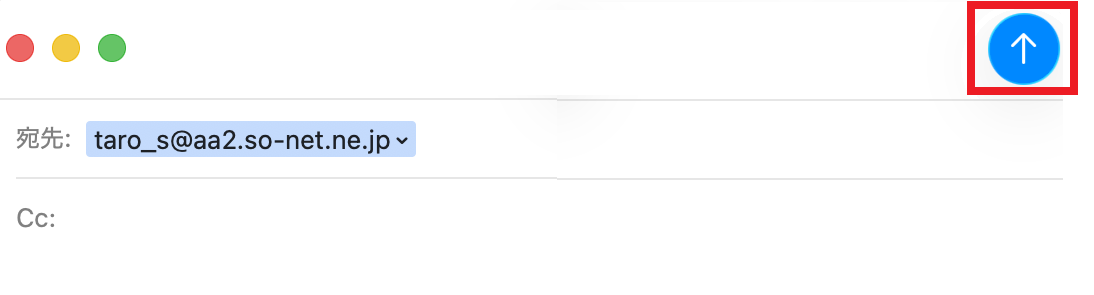
※ または、メニューバーの「メッセージ」から「送信」を選択します。
-
STEP6 左側のメールボックスから「送信済み」を選択します
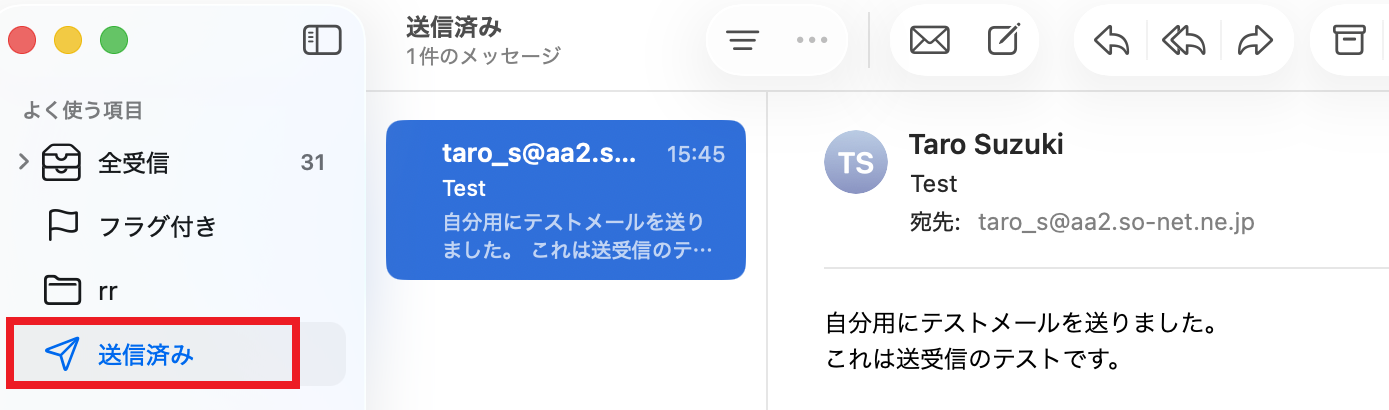
メールを選択すると、その内容が画面右側に表示されます。
以上で、メールの送信は完了です。テストメールが正しく送信できた場合は、引き続き、自分宛に送信したテストメールを受信する方法をご案内いたします。
メールの受信方法 にお進みください。
メールの受信方法
-
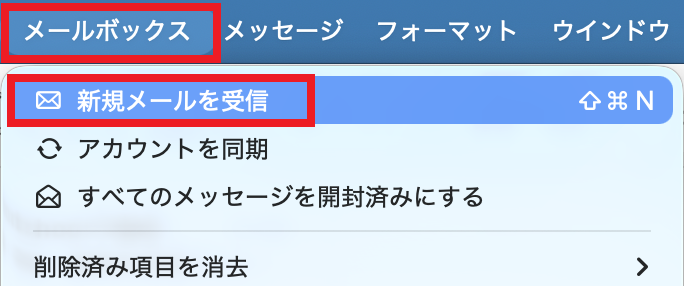
STEP1 インターネットに接続した状態で、ツールバーの受信ボタンを選択します
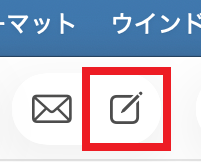
※ または、メニューバーの「メールボックス」から「新規メールを受信」を選択します。
-
STEP2 左側のメールボックスから「受信」を選択します
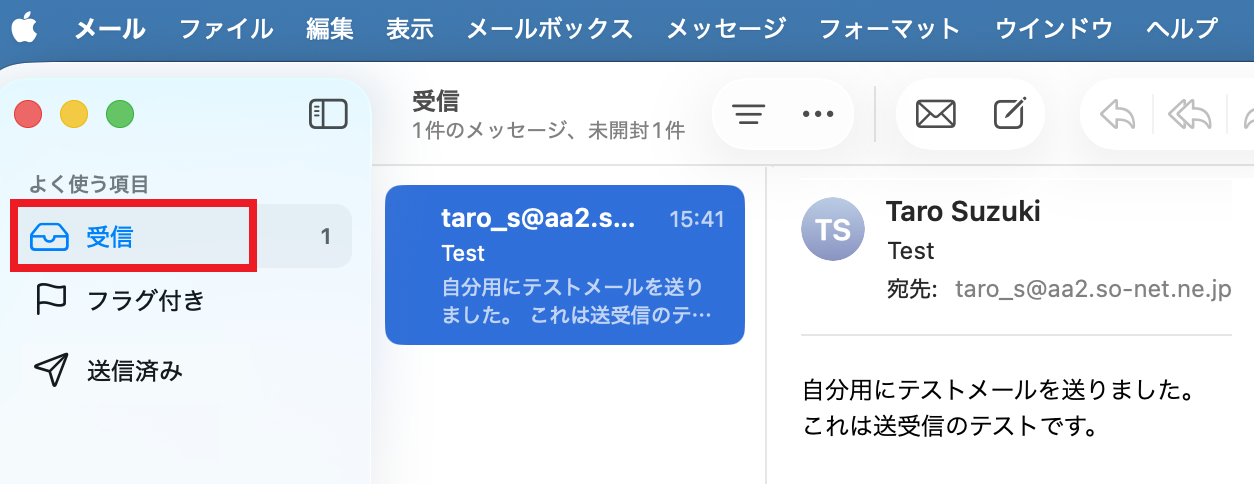
メールを選択すると、その内容が画面右側に表示されます。
以上で、メールの受信は完了です。
アンケートにご協力お願いいたします